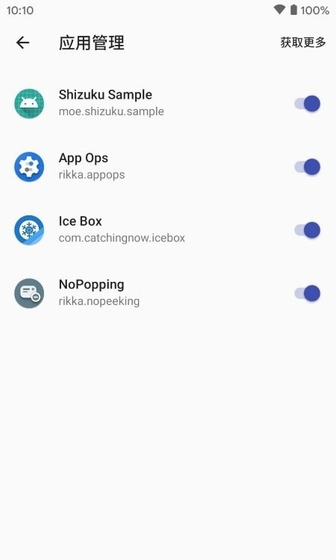
准备系统入口
在关于手机或系统信息中打开开发者选项。品牌系统对入口名称的安排不同,使用设置搜索可以更快找到无线调试。打开后先观察开关是否保持开启,不要立即离开设置页面。
如果设备只出现 USB 调试,可准备数据线并按照系统提示连接电脑。无线调试和 USB 调试的可用条件不同,最终以设备显示的选项为准。
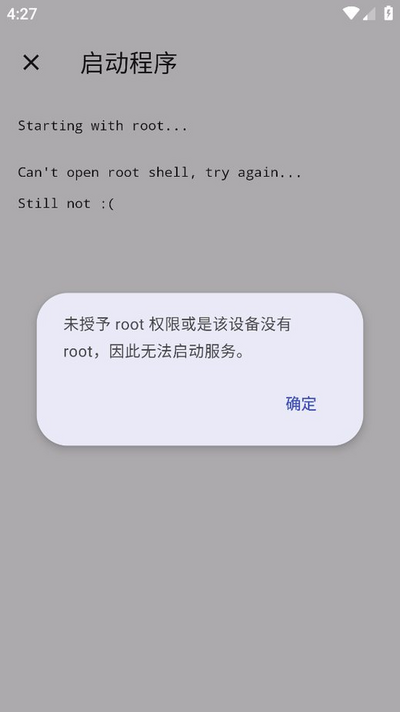
在关于手机或系统信息中打开开发者选项。品牌系统对入口名称的安排不同,使用设置搜索可以更快找到无线调试。打开后先观察开关是否保持开启,不要立即离开设置页面。
如果设备只出现 USB 调试,可准备数据线并按照系统提示连接电脑。无线调试和 USB 调试的可用条件不同,最终以设备显示的选项为准。
进入无线调试,选择使用配对码配对设备。回到 Shizuku 的配对入口输入新生成的配对码,保持通知权限可见,等待系统反馈连接结果。
配对码过期时不要继续尝试旧码,返回系统页面重新生成。配对过程中若通知被清理,可以重新打开配对入口再观察状态变化。
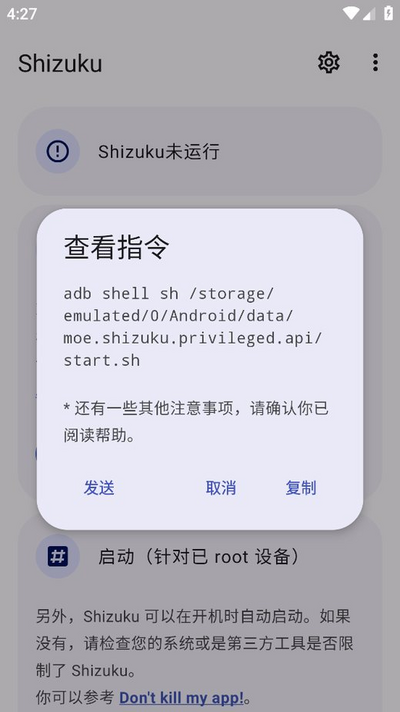
配对后回到 Shizuku 首页查看服务状态。若状态停止,先检查无线调试、通知权限和后台活动,再重新启动服务。系统重启后需要再次确认属于常见情况。
支持 Shizuku 的应用会提出自己的系统 API 请求。阅读请求用途后再决定是否允许,完成任务后可以在授权列表中撤销不再需要的应用。